Přestaňte zbytečně klikat! 🚀 Zrychlete svůj Photoshop o 1000 % pomocí Akcí
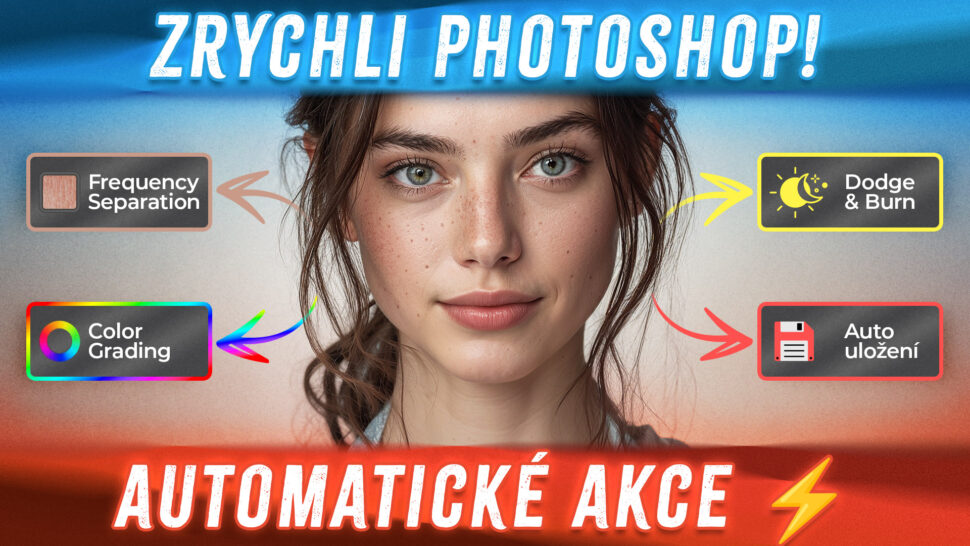
[Vše, co se dočtete v tomto článku, najdete v tomto videu na Youtube >>
Ruku na srdce, kolikrát jste ve Photoshopu dělali tu samou otravnou věc? 🙄 Pořád dokola zmenšování fotek na Instagram, vytváření vrstev pro Dodge and Burn, nebo finální doladění barev. Jsou to přesně ty kroky, které nás okrádají o drahocenný čas, který bychom mohli věnovat… no, čemukoliv jinému.
Co kdybych vám řekl, že existuje způsob, jak tohle všechno sfouknout jediným kliknutím? Žádný vtip. Tenhle kouzelný čudlík se jmenuje Akce (Actions). V tomhle článku vám ukážu, jak můžete výrazně zrychlit svou práci a naučit Photoshop, aby tuhle rutinu dělal za vás.
Co jsou to Akce a kde je najdu?
Panel Akce je v podstatě geniálně jednoduchý diktafon pro Photoshop. Najdete ho hned:
- Stiskněte F9 (nejrychlejší cesta!).
- Nebo jděte přes menu Okna > Akce.
Pokud jste do tohohle koutu Photoshopu ještě nezabloudili, nejspíš tam máte jen pár výchozích akcí od Adobe. Finta je v tom, že vy si nahrajete vlastní: prostě zapnete nahrávání, odklikáte si ty své kroky, nahrávání zastavíte a je to. Příště jen zmáčknete ‚Play‘ a Photoshop to za vteřinu udělá celé za vás.
Pojďme si to rovnou ukázat, ať neztrácíme čas.
Jak nahrát první akci: Zesvětlení světel
Pojďme si nahrát naši první vlaštovku. Řekněme, že při úpravě portrétů chci (jako skoro vždycky) trochu víc vypíchnout světlá místa v obličeji a přidat jim lehce teplejší nádech.
- Vytvořit novou akci: V panelu Akce klikněte dole na ikonku plus (+). Akci si pojmenujeme třeba
Zesvětlení světel. - Začít nahrávat: Klikněte na tlačítko „Nahrávat“. Pozor, od teď Photoshop sleduje každý váš klik! 🕵️♂️
- Provedeme úpravy:
- Vytvořím novou vrstvu úprav Křivky.
- Prohnu křivku mírně nahoru, abych obraz zesvětlil.
- Chci přidat teplejší tón: Přepnu na Modrý kanál a stáhnu ho mírně dolů (přidá to žlutou). Přepnu na Zelený kanál a ten taky trochu stáhnu (přidá purpurovou). Žlutá + purpurová = hezky teplý oranžový nádech. 🔥
- Přejmenuju vrstvu na
Zesvětlení světelpro pořádek, ať v tom nemáme nepořádek.
- Cílení na světla: Nechci, aby mi to působilo stíny. Kliknu na vrstvu pravým tlačítkem a zvolím Volby prolnutí. Ve spodní části „Podkladová vrstva“ chytnu ten černý jezdec a posunu ho doprava. Tím se efekt schová z tmavých míst. Podržením klávesy Alt ten jezdec rozdělím, aby byl přechod krásně plynulý. Dám OK.
- Příprava masky: Chci mít možnost si ručně určit, kde přesně bude zesvětlení působit. Kliknu na masku vrstvy Křivky a zkratkou Ctrl + I ji invertuji na černou. Tím celý efekt na chvíli schovám.
- Příprava nástroje: Zvolím Štětec (klávesa B) a klávesou D nastavím výchozí barvy (bílá do popředí).
- Zastavit nahrávání: A teď POZOR. Nyní jsme připraveni kreslit, ale to už je ruční práce, která se pro každou fotku liší. Proto teď musíme nahrávání zastavit. Znovu zobrazím panel Akce (F9) a kliknu na ikonku čtverečku (Zastavit).
A je vymalováno! Teď stačí vrstvu smazat, v panelu Akce označit naši novou akci Zesvětlení světel a kliknout na ikonku Play (Přehrát). Během sekundy to tam máte – vytvořenou vrstvu, nastavené prolnutí, invertovanou masku a v ruce štětec. Vy už jen v klidu kreslíte. 😎
Klíčový trik: Jak akci zastavit pro ruční úpravu
Jasně, teď si říkáte: „No jo, ale co když budu mít fotku s jinou pletí nebo jinak nasvícenou?“ 💡 Máte pravdu. Naše natvrdo nastavené „Volby prolnutí“ by nejspíš fungovalo špatně.
Proto můžeme akci přikázat, aby se u konkrétního kroku hezky zastavila a zeptala se nás.
Je to super jednoduché: Rozbalte si tu nahranou akci a najděte krok, kde jsme nastavovali volby prolnutí. Vedle názvu kroku je malý prázdný čtvereček. Když na něj kliknete, objeví se v něm ikona dialogového okna.
Když teď akci spustíte, Photoshop se přesně u tohoto kroku zastaví, otevře vám dialog „Volby prolnutí“ a počká, až si to ručně pošolícháte podle aktuální fotky. Po kliknutí na OK akce automaticky dojede zbytek. Geniální, ne?
Další příklady akcí, které vám ušetří hodiny
Možnosti jsou fakt nekonečné. Tady je pár dalších „zlodějů času“, které se vyplatí zautomatizovat:
1. Dodge and Burn (D&B)
To věčné vytváření vrstev pro D&B… Místo téhle otravné rutiny:
- Nahrát akci
Dodge and Burn. - Vytvořit vrstvu Křivky -> přejmenovat na
Ztmavení (Burn)-> režim prolnutí nastavit na Násobit. - Vytvořit vrstvu Křivky -> přejmenovat na
Zesvětlení (Dodge)-> režim prolnutí nastavit na Závoj. - Oběma vrstvám invertovat masku (Ctrl + I).
- Obě vrstvy označit a dát do skupiny (Ctrl + G), kterou pojmenujete
Dodge and Burn. - Vybrat masku vrstvy
Zesvětlení, vzít štětec (B). - Zastavit nahrávání. A máte setup hotový.
2. Finální Color Grading (Camera Raw)
Máte svůj typický finální „look“, který dáváte na každou fotku? 🎨 Skvělý kandidát na akci!
- Nahrát akci
Color Grading. - Vytvořit sloučenou viditelnou vrstvu nahoře (Alt + Ctrl + Shift + E).
- Převést tuto vrstvu na Inteligentní objekt (ať máme možnost to případně upravit).
- Spustit filtr Camera Raw (Ctrl + Shift + A).
- Nastavte si zde svůj grading – například změňte barevný profil, upravte křivky, světla, stíny… cokoliv máte rádi.
- Klikněte na OK.
- Zastavit nahrávání.
Příště stačí akci spustit a celý váš grading se tam plácne jako chytrý filtr, kterému můžete kdykoliv snížit krytí.
3. Export pro Sociální sítě (TOP úspora času) 🏆
Akce, kterou pouštím skoro denně. Místo toho otravného kolečka: zmenšování, doostřování a ukládání:
- Nahrát akci
Export pro sítě. - Jít do Obraz > Duplikovat. Zvolit „Duplikovat se sloučenými vrstvami“. (Tím si ochráníme náš rozpracovaný soubor).
- Na novém duplikátu jít do Obraz > Velikost obrazu (Alt + Ctrl + I) a nastavit šířku na
1080pixelů. - Přiblížit si obraz a aplikovat lehké doostření (Filtr > Zostření > Doostřit). Stačí fakt málo (např. poloměr 0,6 px) a míra kolem 50-60 %.
- MEGA DŮLEŽITÝ KROK: Jít do Soubor > Export > Uložit pro web (starší) (zkratka Alt + Shift + Ctrl + S).
- Poznámka: Z nějakého důvodu Photoshop neumí nahrát do akce ten nový dialog „Exportovat jako“. Musíme použít tenhle starší, ale ten funguje spolehlivě.
- Nastavit formát na JPEG, kvalitu cca 60, a hlavně zaškrtnout Převést do sRGB a Vložit profil barev (!!!).
- Kliknout na „Uložit“, vybrat libovolné místo a název (to za chvíli upravíme).
- Zavřít duplikovaný soubor (Ctrl + W) a neukládat změny.
- Zastavit nahrávání.
Nyní si v panelu Akce u kroku „Exportovat“ (což je to naše Uložení pro web) zaškrtněte ten čtvereček pro dialogové okno.
Když teď akci spustíte, Photoshop za vás udělá VŠECHNO: duplikuje soubor, zmenší ho, doostří, otevře dialog pro uložení se správným nastavením a nakonec sám zavře ten dočasný soubor. Vy jen naťukáte název a bouchnete do Enteru. Hotovo dvacet.
Co si nahrajete vy?
Jak vidíte, akce se dají použít fakt na cokoliv – od složitých postupů jako je Frequency Separation (což je mimochodem peklo vytvářet pokaždé ručně) až po úplné prkotiny, jako je hození vodítka přesně doprostřed plátna. 🎯
Chcete si práci ušetřit hned? 🎁
Všechny akce, které jsem v tomto návodu (a v původním videu) vytvořil, jsou k dispozici ke stažení pro všechny mé úžasné youtubové členy >>.
A pokud byste se chtěli ponořit fakt do hloubky do pokročilých technik, jako je třeba Frequency Separation nebo úpravy fotek v Camera Raw, pořiďte si členství Mikografika na mikografika.cz >>. Najdete tam v členské sekci kompletní záznamy několikahodinových workshopů věnovaných přímo těmto tématům.
Doufám, že vám tenhle průvodce pomohl. Automatické akce jsou neuvěřitelně silný nástroj, jak získat zpět drahocenný čas a soustředit se na to kreativní, místo na otrocké klikání.
A co vy? Jakou otravnou věc, kterou děláte pořád dokola, si nahrajete jako první? Hoďte mi to do komentářů! 👇

 Jak znovu objevit dlouho ztracené nástroje
Možná si vzpomenete, že jste ve Photoshopu měli spoustu vzorků, přechodů, tvarů,…
 Proč není volně dostupný download našich videokurzů
Občas se stane, že někomu nevyhovuje, když si nemůže stáhnout videolekce našich…